tutorial
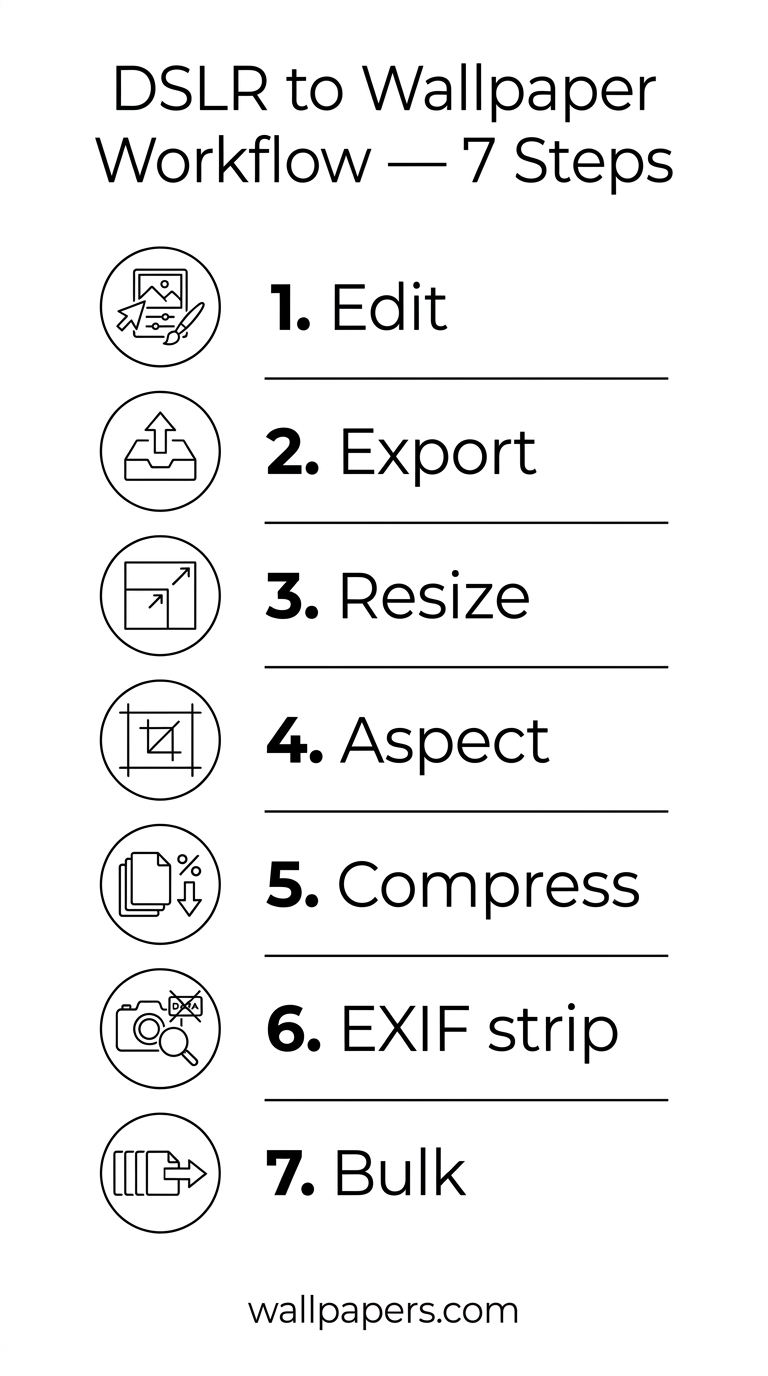
DSLR 照片變桌布 — 完整工作流程
Lightroom 編輯 → 調整尺寸 → 最佳化 → 設定。攝影師的端到端流程。
你拍出美麗的照片,想把它們設為手機、筆電和主螢幕的桌布。以下工作流程能讓你從 RAW 檔一路到設定桌布,且不損失畫質。
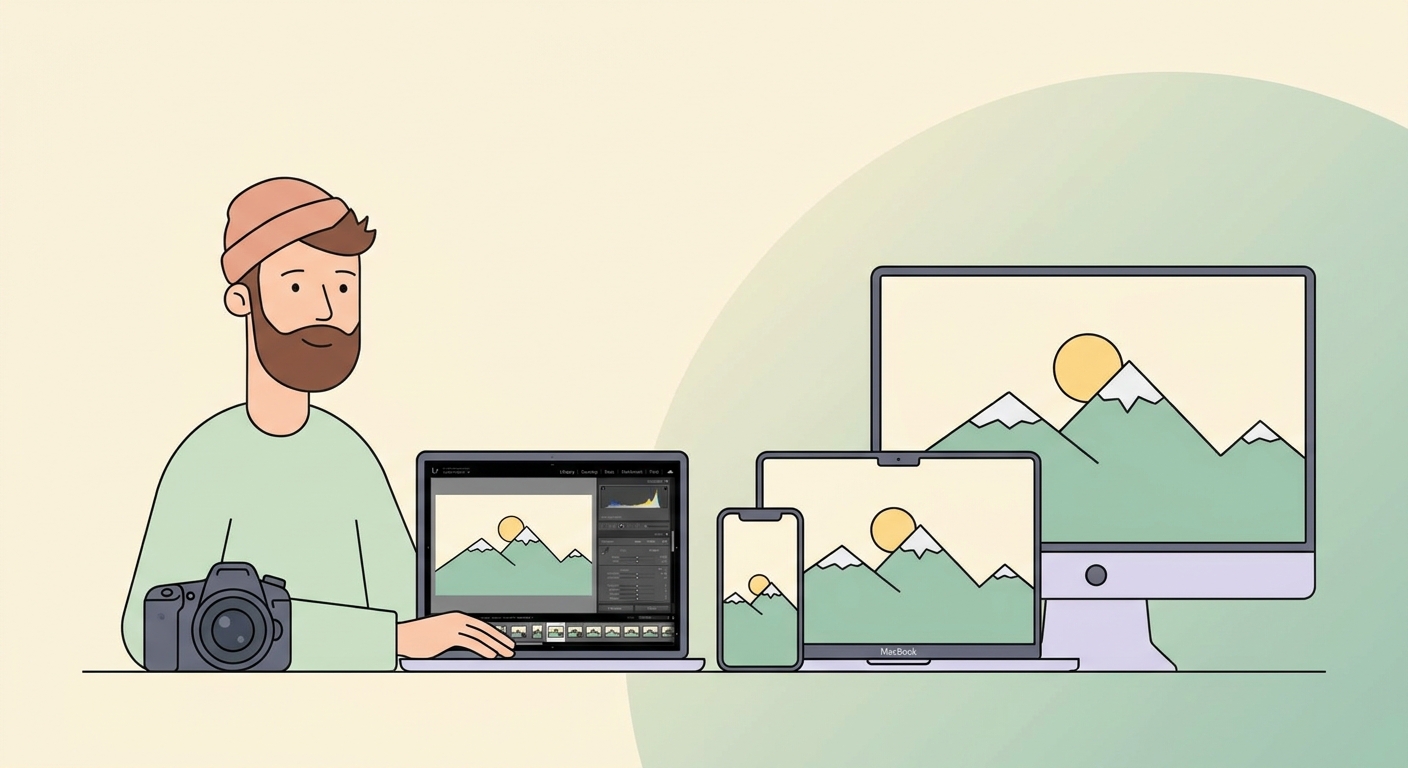
步驟 1:在 Lightroom(或其他軟體)中編輯
標準照片編輯 — 曝光、白平衡、對比、調色。針對桌布,特別注意:
- 將飽和度比平常調低 5-10% — 桌布會看數小時,而非幾秒。
- 裁切時保留寬裕的構圖 — 之後會針對多種比例重新裁切。
- 輕微銳利化 — 過度銳利的照片在手機 Retina 螢幕上看起來會很刺眼。
步驟 2:以高解析度匯出
將編輯後的照片以最高解析度匯出,JPEG 品質 95-100,sRGB 色彩空間。不要預先調整尺寸 — 保留原始檔以便後續為多種裝置匯出。
步驟 3:依裝置調整尺寸
使用我們的圖片調整工具縮放至每個目標尺寸。參考資料:
- iPhone 15 Pro Max:1290 × 2796(參閱iPhone 尺寸指南)
- MacBook Pro 14 吋 M3:3024 × 1964
- 4K 螢幕:3840 × 2160
- iPad Pro 13 吋:2752 × 2064
需要一次取得所有熱門尺寸?使用社群媒體調整工具的批次模式。
步驟 4:處理長寬比
手機桌布比例為 9:19.5,多數 DSLR 照片為 3:2。你可以:
- 緊密裁切以符合手機比例 — 兩側細節會遺失
- 使用長寬比轉換工具搭配智慧裁切 — 保留焦點
- 以模糊延伸的影像填補 — 填滿螢幕,隱藏比例不符
步驟 5:最佳化檔案大小
對於手機桌布,檔案大小較不重要(手機儲存空間很大)。對於可分享的網路桌布,使用我們的JPG 壓縮工具以品質 85-90 處理 — 可節省 50% 空間且無明顯差異。
步驟 6:分享前移除 EXIF
你的原始 DSLR 照片包含 GPS 座標和相機中繼資料。在上傳前,使用我們的EXIF 移除工具將其清除。
步驟 7:批次處理作品集
有 100 張照片?使用批次處理,將調整尺寸、壓縮和移除 EXIF 的流程一次套用到整個資料夾。
試用我們的免費工具