tutorial
設定動態與動畫桌布 — iOS、Android、Windows
在各大主流平台上使用動畫桌布的逐步教學。
動畫桌布在運作時就像魔法,但出錯時也令人頭痛。每個作業系統的處理方式都不同。以下是實用指南。

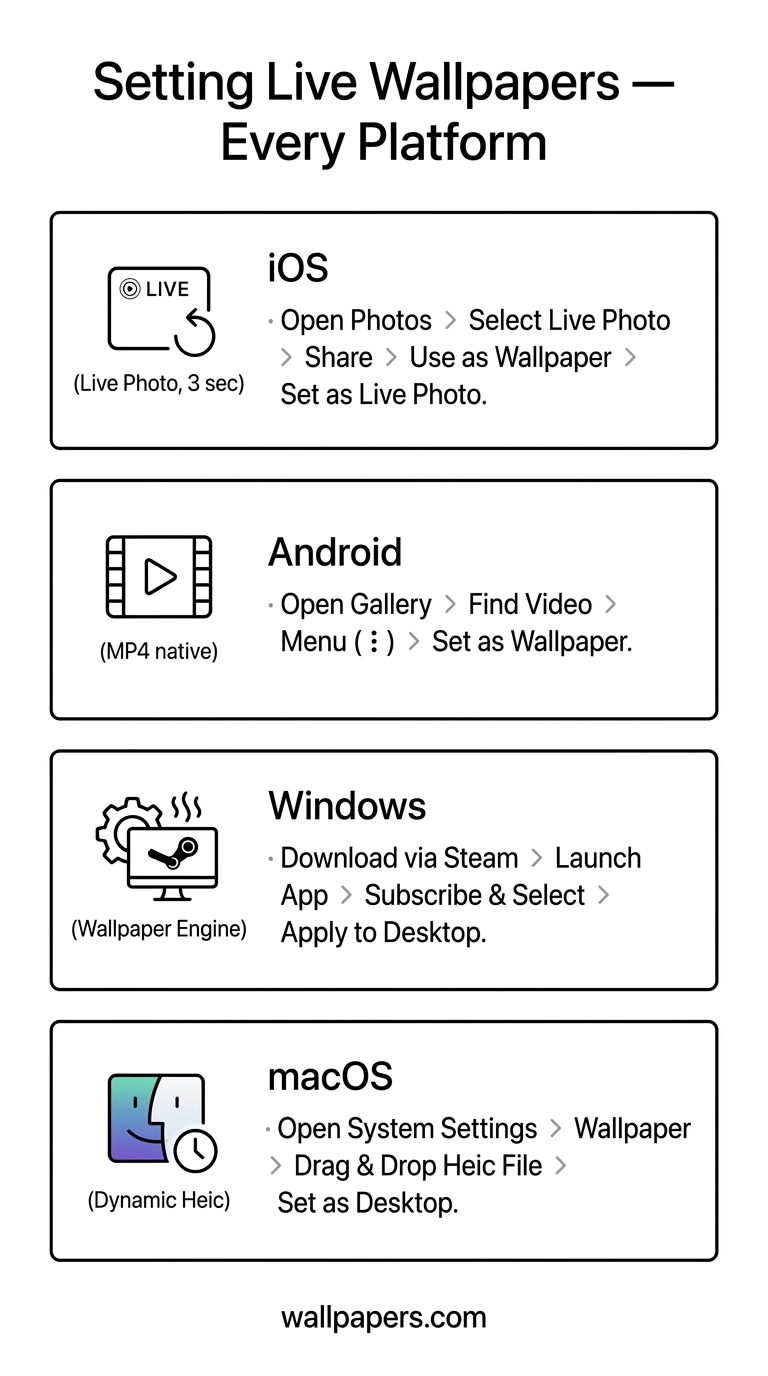
iOS — 動態桌布
需求: iPhone 6s 或更新機型(支援 Live Photo)。iOS 17 以上版本已移除鎖定畫面的動態桌布功能,僅保留主畫面的 Live Photo。
- 拍攝或建立 Live Photo(3 秒影片片段)。
- 前往「設定」→「桌布」→「加入新桌布」→「Live Photo」。
- 選取照片,點選「設定」,選擇「鎖定畫面」和/或「主畫面」。
- 長按鎖定畫面即可播放動畫。
使用我們的動態桌布轉換工具將任何影片轉換為 Live Photo 格式。
Android — 動態桌布應用程式
Android 原生支援透過應用程式使用動態桌布。檔案格式包括 MP4、GIF 或專用的 .lwp 套件。
- 安裝動態桌布應用程式(例如 KLWP、Muzei、Walli)。
- 長按主畫面 →「桌布」→「動態桌布」。
- 選取來源影片或動畫。
若想在不使用應用程式的情況下原生使用 MP4 作為桌布,Pixel 和 Galaxy(One UI 5+)已內建支援 — 前往桌布設定 → 瀏覽,選取 MP4 檔案。
Windows — DeskScapes / Wallpaper Engine
Windows 不原生支援動畫桌布。有兩個付費選項:Wallpaper Engine(Steam,4 美元)和 DeskScapes。兩者皆支援 MP4、WebM、GIF,甚至著色器動畫。
免費替代方案:VLC 的「設為桌布」模式 — 在 VLC 執行時將影片播放為桌面背景。
macOS
macOS Sonoma 以上版本具備原生動態桌布(隨時間變換,例如內建的風景套件)。若要使用真正的 MP4 動畫桌布,請使用第三方應用程式,例如 Plash 或 AnyWall。
檔案格式參考
| 平台 | 格式 | 最大長度 | 解析度 |
|---|---|---|---|
| iOS Live Photo | HEIC + MOV | 3 秒 | 1080×1920 |
| Android(原生) | MP4(h.264) | 10 秒 | 符合螢幕 |
| Wallpaper Engine | MP4 / WebM / 著色器 | 無限制 | 任意 |
| macOS 動態 | HEIC(多幀) | — | 5K 以上 |
轉換任何影片片段
我們的動態桌布轉換工具可接收任何 MP4 或 GIF,裁剪至正確長度,並匯出目標平台所需的格式。
試用我們的免費工具
- 圖片縮放工具 — 像素級精準縮小與放大。
- 轉換為 WebP — 比 JPG 小 30-50%。
- 去背工具 — 一鍵去背。
- 社群媒體尺寸調整工具 — 每個平台的精確尺寸。
- 批次處理 — 一次對最多 200 張圖片套用任何工具。