guide
iPhone 桌布尺寸指南 — 每個型號
每個 iPhone 的精確像素尺寸,包含鎖定螢幕與主螢幕的提示以及視差調整技巧。
iPhone 桌布很挑剔 — Apple 會根據型號調整時鐘與通知的安全區域,而視差效果可能在無意間拉伸你的圖片。本指南提供精確的尺寸以及實用技巧。
各型號原生解析度
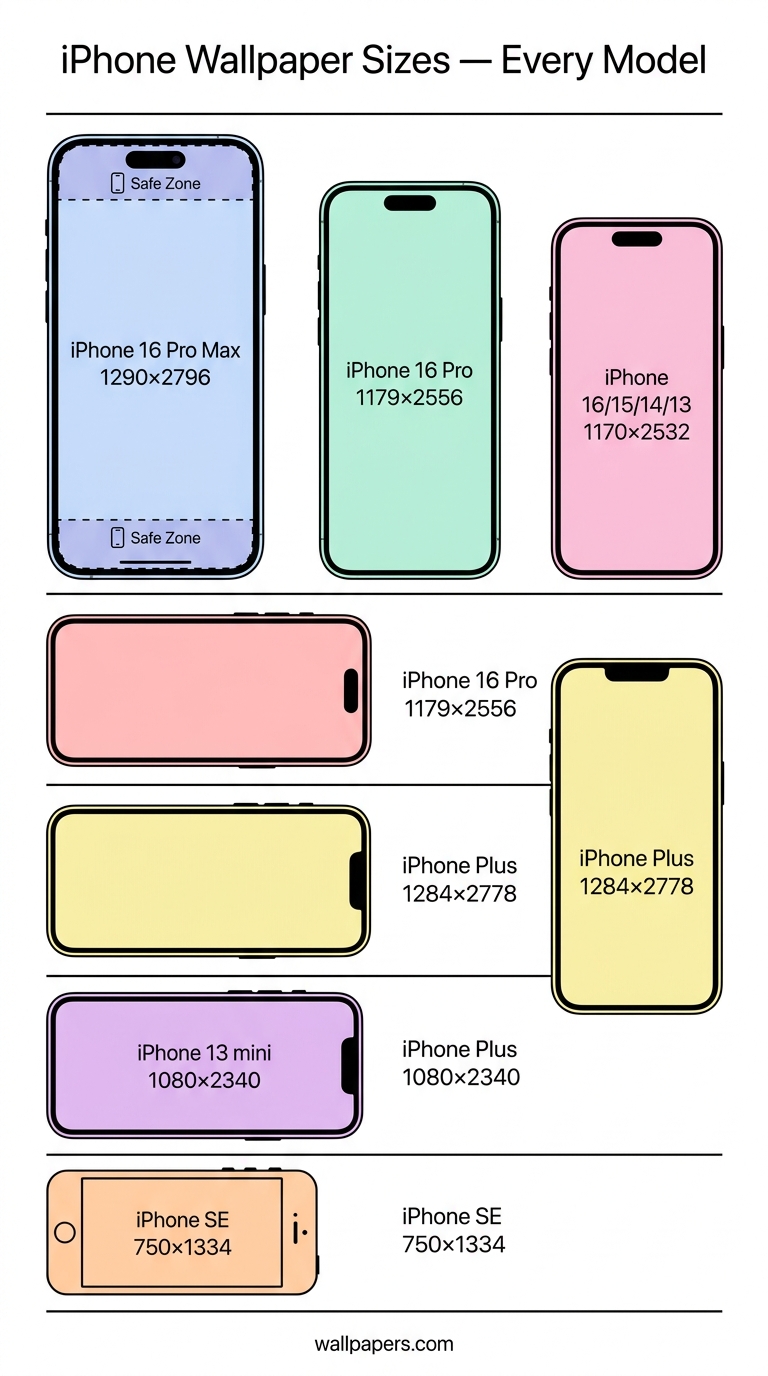
| iPhone | 原生像素 | 比例 |
|---|---|---|
| iPhone 16 Pro Max / 15 Pro Max | 1290 × 2796 | 9:19.5 |
| iPhone 16 Pro / 15 Pro | 1179 × 2556 | 9:19.5 |
| iPhone 16 / 15 / 14 / 13 | 1170 × 2532 | 9:19.5 |
| iPhone 14 Plus / 15 Plus | 1284 × 2778 | 9:19.5 |
| iPhone 12 mini / 13 mini | 1080 × 2340 | 9:19.5 |
| iPhone SE (3rd gen) | 750 × 1334 | 9:16 |
安全區域
Apple 保留上方 200 像素給時鐘 + 動態島,下方 100 像素給向上滑動指示器。請勿將主體臉部放置於這兩個區域。使用我們的 圖片裁剪工具 將主體置中於畫面中央。
視差 — 處理方式
iPhone 會稍微放大桌布(約 4%)以產生視差傾斜效果。如果你希望圖片每個像素都可見,請選擇以下任一方式:
- 停用視差:前往「設定」→「輔助使用」→「動態效果」→「減少動態效果」
- 預先擴充圖片邊緣:使用我們的 調整大小工具 在每個邊緣擴充 4% — 將畫布設為大於螢幕尺寸,並以主要背景顏色填補邊緣。
鎖定螢幕 vs 主螢幕
自 iOS 16 起,鎖定螢幕與主螢幕可分別設定不同桌布,且鎖定螢幕介面上會覆疊大型小工具。主螢幕可接受較複雜的圖案;鎖定螢幕則建議使用低對比度的圖片,讓時鐘保持清晰可讀。
瀏覽 iPhone 桌布
我們的 iPhone 桌布收藏 按照型號與風格分類。每張桌布均提供 HD、4K、5K 及 8K(Premium)解析度 — 選擇符合你裝置的解析度。
動態桌布
動態桌布是短 MP4 片段,最長 5 秒,最低 720×1280。使用我們的 動態桌布轉換工具 將任何影片片段轉換。
試用我們的免費工具
大多數指南都搭配了可立即使用的實作工具 — 首次使用無需註冊:
- 圖片調整大小工具 — 像素完美的縮小與放大。
- 轉換為 WebP — 檔案比 JPG 小 30-50%。
- 移除背景工具 — 一鍵去背,透明 PNG。
- Favicon 產生器 — 一次產生所有瀏覽器尺寸。
- 社群媒體調整大小工具 — 每個平台的精確尺寸。
- 批次處理 — 一次對最多 200 張圖片套用任何工具。
瀏覽 完整工具目錄。