guide
MacBook 與 iPad 桌布指南
Retina 縮放、深色模式配對,以及每款 Apple 顯示器確切的解析度。
MacBook 和 iPad 很狡猾——螢幕解析度是一種,但 macOS 和 iPadOS 以「邏輯」尺寸渲染,影響桌布看起來是否清晰。以下是一份實用參考。
MacBook 原生解析度
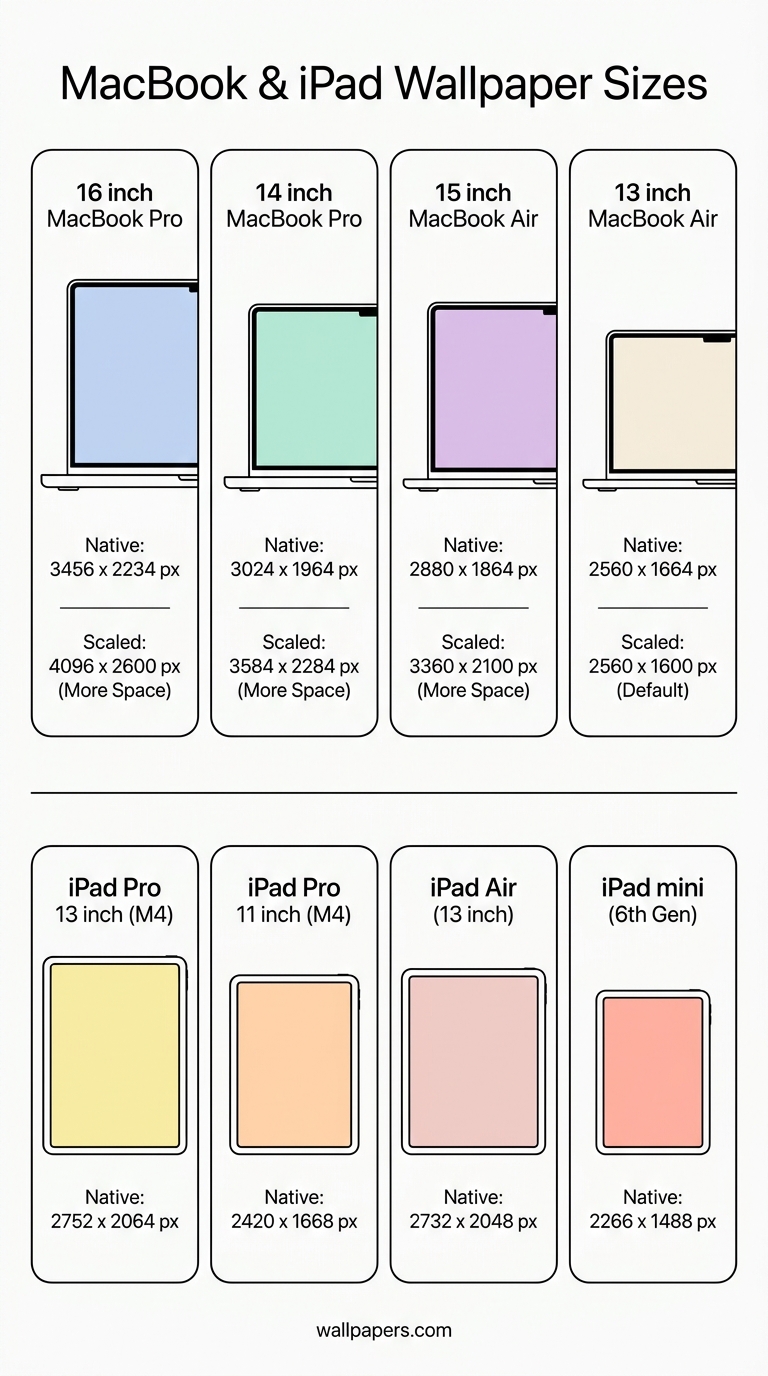
| 型號 | 原生像素 | 預設縮放 |
|---|---|---|
| MacBook Pro 16" (M3) | 3456 × 2234 | 1728 × 1117 |
| MacBook Pro 14" (M3) | 3024 × 1964 | 1512 × 982 |
| MacBook Air 15" | 2880 × 1864 | 1440 × 932 |
| MacBook Air 13" M3 | 2560 × 1664 | 1280 × 832 |
一律選用原生解析度的桌布——系統往下縮放表現很好,但往上放大就會變模糊。瀏覽我們的 MacBook 桌布,尋找已準備好原生解析度的圖片。
iPad 原生解析度
| iPad | 原生像素 | 比例 |
|---|---|---|
| iPad Pro 13" (M4) | 2752 × 2064 | 4:3 |
| iPad Pro 11" (M4) | 2420 × 1668 | 4:3 |
| iPad Air 13" | 2732 × 2048 | 4:3 |
| iPad Air 11" | 2360 × 1640 | 4:3 |
| iPad mini | 2266 × 1488 | 4:3 |
iPad 總是會旋轉,所以桌布在直向和橫向模式下都必須看起來很棒——偏好置中的主題。
深色模式配對
macOS 和 iPadOS 會根據淺色/深色模式自動切換系統顏色。挑選同時具備「淺色」和「深色」版本的桌布,或使用低飽和度的中性色,兩種模式都適用。試試 灰階轉換器,預覽桌布在深色模式下的效果。
外接顯示器
將 MacBook 連接到 4K 顯示器?為每個顯示器使用獨立的桌布。內建顯示器使用高 DPI 版本;外接顯示器可用較低解析度。使用 雙顯示器分割工具 將一張寬圖片橫跨兩個螢幕。
iPad 小工具區域
iPadOS 鎖定畫面上的小工具預設佔據螢幕左側三分之一。避免將主題放在那個區域。使用我們的 裁切工具 裁切,確保焦點位於中央偏右。
試試我們的免費工具
這些指南大多搭配一個可立即使用的實作工具——初次執行無需註冊:
- 圖片調整大小工具 — 像素完美的縮小與放大。
- 轉換為 WebP — 比 JPG 小 30-50%。
- 背景移除 — 一鍵去背,透明 PNG。
- Favicon 產生器 — 從同一來源產生所有瀏覽器尺寸。
- 社群媒體尺寸調整 — 每個平台的確切尺寸。
- 批次處理 — 對最多 200 張圖片一次套用任何工具。
瀏覽完整工具目錄。