guide
手機鎖定畫面 vs 主畫面 — 如何搭配
設計師挑選桌布的規則,讓兩者完美協調
現代手機的鎖定畫面與主畫面桌布可以分開設定。多數人會把同一張圖片設為兩者,但這通常不如挑選兩張互補的圖片來得好看。以下教你如何正確搭配。
為什麼需要兩張桌布
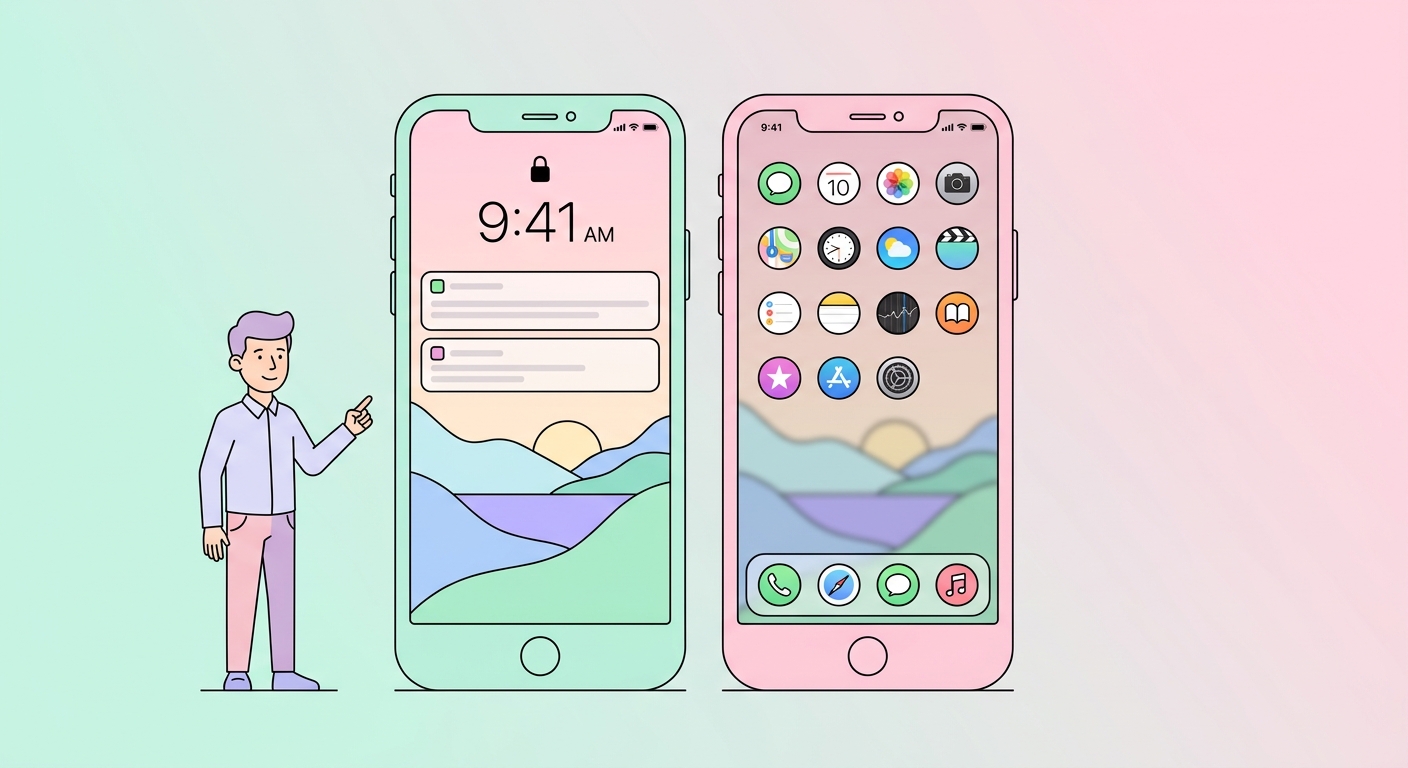
鎖定畫面以時鐘和通知為主,主畫面則被應用程式佔據。不同的視覺元素需要不同的最佳背景。
搭配規則
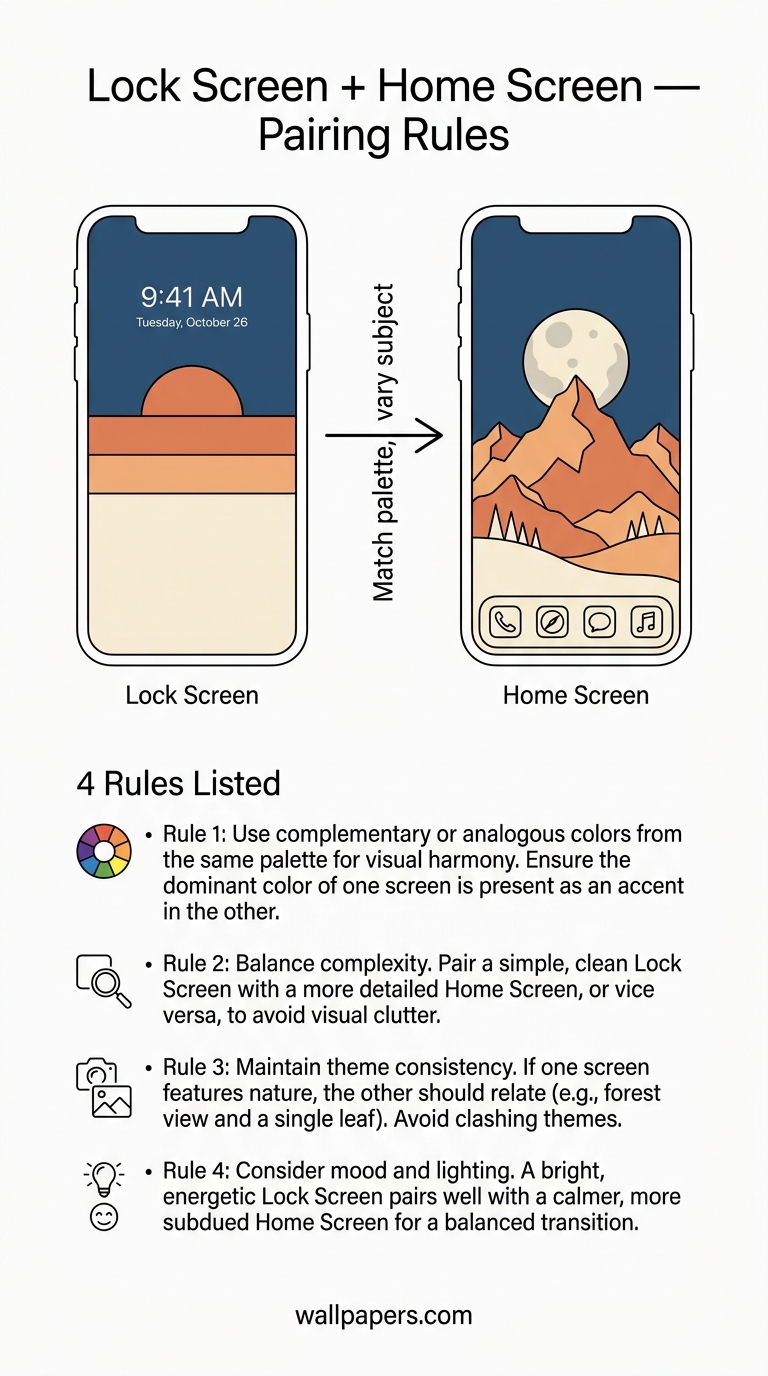
1. 統一色調,變換主題
相同色系,不同圖像。例如一張鼠尾草綠的風景鎖定畫面,搭配一張同色系的抽象圖案主畫面。瀏覽 美學系列 尋找搭配組合。
2. 鎖定畫面 = 簡潔。主畫面 = 豐富。
大型可讀時鐘需要空間。應用程式網格則能容納更多視覺紋理。反過來的話,應用程式會消失在背景中。
3. 或者:鎖定 = 搶眼主角,主畫面 = 純色背景
一張有衝擊力的鎖定畫面,讓人拿起手機時眼前一亮;主畫面則用簡約的純色背景襯托應用程式。使用我們的 裁切工具 裁切出局部作為簡約背景。
4. 配合時段
如果你打算使用專注模式自動切換桌布,日出/日落搭配效果極佳。
iOS 專屬技巧
iOS 16 以上支援多個鎖定畫面(專注模式)。設定「工作」/「睡眠」/「個人」搭配不同的桌布組合。
Android 專屬技巧
Material You(Android 12 以上)會從主畫面桌布提取顏色,套用至系統介面。挑選一張具有強烈主色調的桌布,讓按鈕呈現你喜歡的顏色。
工具:從鎖定畫面提取色調,用於主畫面
將你的鎖定畫面圖片放入我們的色彩工具,取得主色調,再尋找相同色系的主畫面桌布 — 請見 藍色、綠色、粉色 系列。
試用我們的免費工具
- 圖片縮放工具 — 像素級精準縮小與放大。
- 轉換為 WebP — 檔案比 JPG 小 30-50%。
- 去背工具 — 一鍵去背。
- 社群媒體尺寸調整工具 — 每個平台的精確尺寸。
- 批次處理 — 一次對最多 200 張圖片套用任何工具。