guide
多螢幕桌布設定指南
雙螢幕、三螢幕與超寬螢幕 — 選擇能完美融合或各自獨立的桌布。
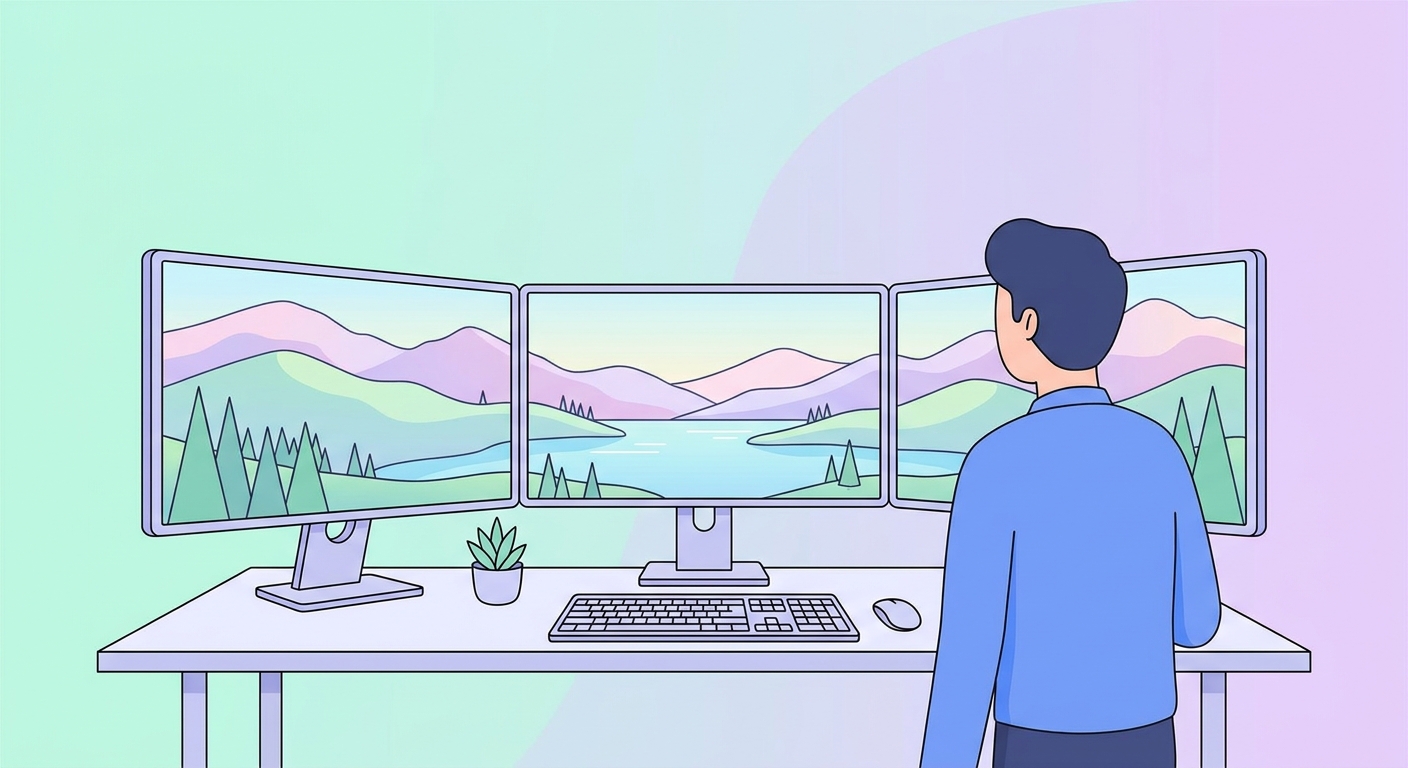
兩台螢幕用同一張桌布?太無聊。兩台螢幕用一張橫跨的圖片?效果驚人,但需要技巧。三台螢幕則有不同的規則。以下是實用指南。
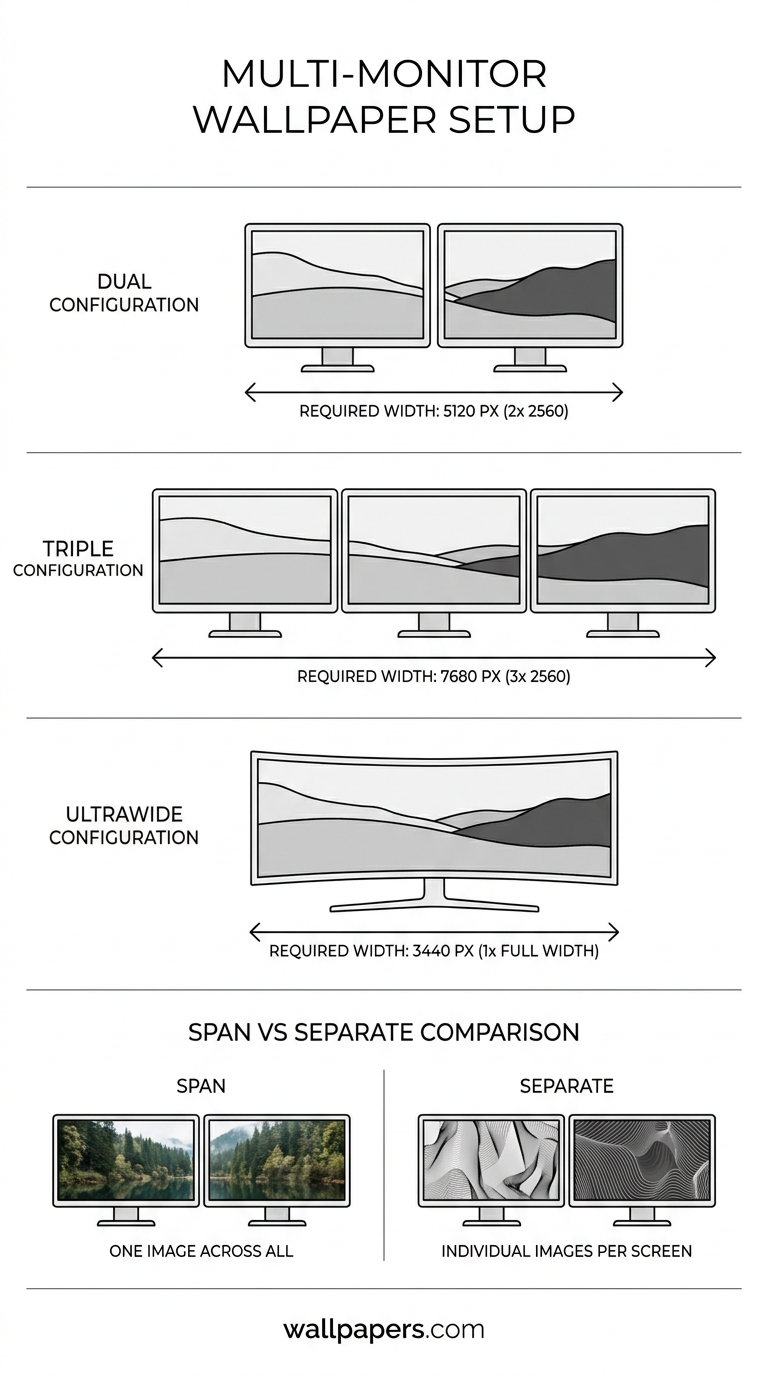
兩種策略 — 跨螢幕拼接或獨立桌布
跨螢幕拼接
一張寬圖橫跨多台螢幕。最適合風景照、超寬比例藝術圖與氛圍場景。在兩台27吋或三台24吋螢幕上效果尤其震撼。
使用我們的雙螢幕分割工具,將一張圖片處理為跨螢幕模式(處理邊框偏移)。
獨立桌布
每台螢幕使用不同圖片,但色調一致。當螢幕尺寸不同或旋轉(一台直立、一台橫放)時更適合。
常見螢幕組合
| 設定 | 建議桌布寬度 |
|---|---|
| 雙1080p (1920×2) | 3840 × 1080 跨螢幕 |
| 雙1440p | 5120 × 1440 跨螢幕 |
| 三1080p | 5760 × 1080 跨螢幕 |
| 超寬21:9 | 3440 × 1440 |
| 超級超寬32:9 | 5120 × 1440 |
哪裡找寬螢幕桌布
瀏覽我們的雙螢幕桌布與超寬螢幕桌布。每張桌布皆提供多種尺寸下載 — 選擇符合您總螢幕寬度的尺寸。
各作業系統設定方式
Windows 11
右鍵點擊桌面 → 個人化 → 背景 → 選擇「跨螢幕」模式。放入準備好的跨螢幕圖片。
macOS
系統設定 → 桌布。每台顯示器可從選取器中獨立設定桌布。若要跨螢幕,請先分割圖片再手動分配各半。
Linux (GNOME/KDE)
兩種桌面環境皆原生支援跨螢幕模式,在顯示設定中啟用。寬度 = 各螢幕寬度總和。
邊框補償
螢幕邊框會在跨螢幕圖片中造成「斷層」。兩種策略:
- 選擇斷層落在不顯眼區域(天空、水面、純色背景)的桌布
- 使用我們的分割工具偏移圖片 — 輕微重疊以隱藏邊框
試試我們的免費工具
- 圖片縮放工具 — 像素級精準縮小與放大。
- 轉換為WebP — 檔案比JPG小30-50%。
- 去背工具 — 一鍵去背。
- 社群媒體尺寸調整工具 — 每個平台的精確尺寸。
- 批次處理 — 一次對最多200張圖片套用任何工具。